PS给照片添加浪漫色调教程
PS给照片添加浪漫色调教程
发布时间:2015-05-12 来源:查字典编辑
摘要:PS给照片添加浪漫色调教程原图最终效果图1.打开图片,复制一层(只是个人习惯),进入通道面板,选择蓝色通道。
PS给照片添加浪漫色调教程原图

最终效果图

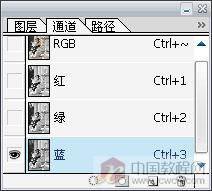
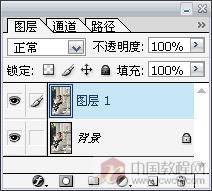
1.打开图片,复制一层(只是个人习惯),进入通道面板,选择蓝色通道。
上一页
1
2
下一页
推荐文章
猜你喜欢
附近的人在看
推荐阅读
拓展阅读
相关阅读
PS如何制作万花筒gif动画效果
PS人像照片修图技巧:高挑身材+修磨皮肤
Photoshop如何绘制梦幻的星云图片
ps怎么设计玻璃纸效果教程
Photoshop如何利用插件制作时尚风景大片
PS怎么制作超有质感的翡翠icon
PS如何给全景图制作星球效果
Photoshop如何快速提亮人像模特眼睛
PS如何制作扁平化渐变风格海报图
PS如何结合AI制作超级跑鞋APP界面
网友关注
Photoshop利用圆形设计字体
Photoshop制作粉色水晶艺术花纹字效
Photoshop制作春季草丛中梦想字体效果图
PS制作粉嫩质感文字效果
利用PS纹理素材及图层样式制作墙壁裂纹字
Photoshop制作水嫩水滴字特效
Photoshop如何制作手绘霓虹字
PS教你创建一枚巧克力奶油文字
Photoshop打造元宵节金色立体字
PS简单3步制作酷炫金属字
最新PS图片处理学习
PS如何制作万花筒gif动画效果
PS人像照片修图技巧:高挑身材+修磨皮肤
Photoshop如何绘制梦幻的星云图片
ps怎么设计玻璃纸效果教程
Photoshop如何利用插件制作时尚风景大片
热门PS图片处理学习
性感梦幻气息人像皮肤校色
PS五分钟绘制一张半调效果的耐克体育海报
PS与AI结合快速把人物转为低多边形肖像
Photoshop怎么对图片进行压缩?
ps如何制作一个铅笔样式的创意问号
ps子分类
PS图片处理
PS调色教程
PS文字教程
PS鼠绘教程
PS合成图片教程
PS滤镜教程
PS抠图教程
PS入门实例教程
PS实例教程
PS工具教程