iPhone6如何设置成黑白屏幕
iPhone6如何设置成黑白屏幕
发布时间:2015-05-12 来源:查字典编辑
摘要:1)打开iPhone6的【设置】,然后点击【通用】选项。2)选择【辅助功能】,把【灰度】选项打开即可
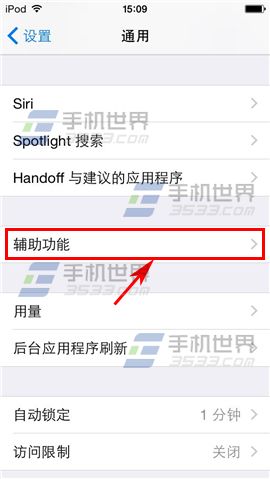
1)打开iPhone6的【设置】,然后点击【通用】选项。

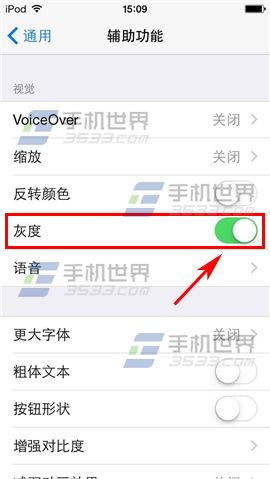
2)选择【辅助功能】,把【灰度】选项打开即可
上一页
1
2
下一页
推荐文章
猜你喜欢
附近的人在看
推荐阅读
拓展阅读
相关阅读
iPhoneSE怎样设置通话背景图片
iPhoneSE怎么开启GPS定位功能
怎样切换iPhoneSE应用图标大小
iPhoneSE怎么下载安装输入法?
苹果手机黑屏解决方法
苹果7手机使用教程
iOS11公测版降级iOS10.3.2进入无限恢复模式怎么解决
如何把Siri语音反馈设置为始终打开模式
itunes无法验证服务器怎么办
icloud 储存空间将满怎么办
网友关注
windows IE浏览器精典技巧两则
苹果发布OS X El Capitan和watchOS 2 GM版
Mac怎么通过序列号查询激活时间获取保修信息?
苹果OS X 10.11 El Capitan正式版发布:Mac App Store免费下载
Photoshop 打造美女金黄色的质感肤色
Mac怎么切换主显示器 苹果电脑Mac双显示器设置主显方法图解
Windows XP SP2安装设置全攻略
Photoshop 调出美女的紫色质感肤色
Windows 系统组策略应用全攻略(上)第1/2页
Photoshop 真人头像转石膏雕像
最新iphone教程学习
iPhoneSE怎样设置通话背景图片
iPhoneSE怎么开启GPS定位功能
怎样切换iPhoneSE应用图标大小
iPhoneSE怎么下载安装输入法?
苹果手机黑屏解决方法
热门iphone教程学习
iPhone6sPlus电源键失灵怎么锁屏?
itools无法开启安装服务
iPhone如何利用删除功能巧妙藏照片
苹果iPhone6sPlus提醒事项如何使用?
iPhone6S屏幕失灵怎么办
电脑基础子分类
iphone教程
安卓教程
手机软件教程
手机技巧
微信教程
手机知识
刷机教程